
📇 字幕生成与高亮校对
📇 智能校对,让字幕制作像呼吸一样自然
小快笔在AI识别模式中,引入了字幕自动生成功能,以及高亮文本校对功能。
告别繁琐的手动校对,体验前所未有的高效字幕制作!我们的智能校对系统将SRT字幕生成与实时高亮完美融合,让您的工作流程如行云流水般顺畅。
当音频播放时,系统会智能识别当前字幕,并以醒目的高亮色彩对文本进行实时标记。您只需专注于聆听和修改,系统会自动追踪您的每一次编辑,确保文本与字幕同步修改,一次完成。
您的每一次敲击键盘都会智能同步到最终的字幕文件中。无论是修正错别字、调整语序还是优化表达,所有更改都会即时生效。
这不仅是一个校对工具,更是您创作路上的得力助手。它理解您的需求,预见您的操作,让技术隐形,让创意自由流淌。体验智能校对,让字幕制作从繁琐的劳动转变为愉悦的创作旅程!
一、点击 音视频快速上传转写 按钮打开上传列表界面,并 选择文件 添加到任务列表
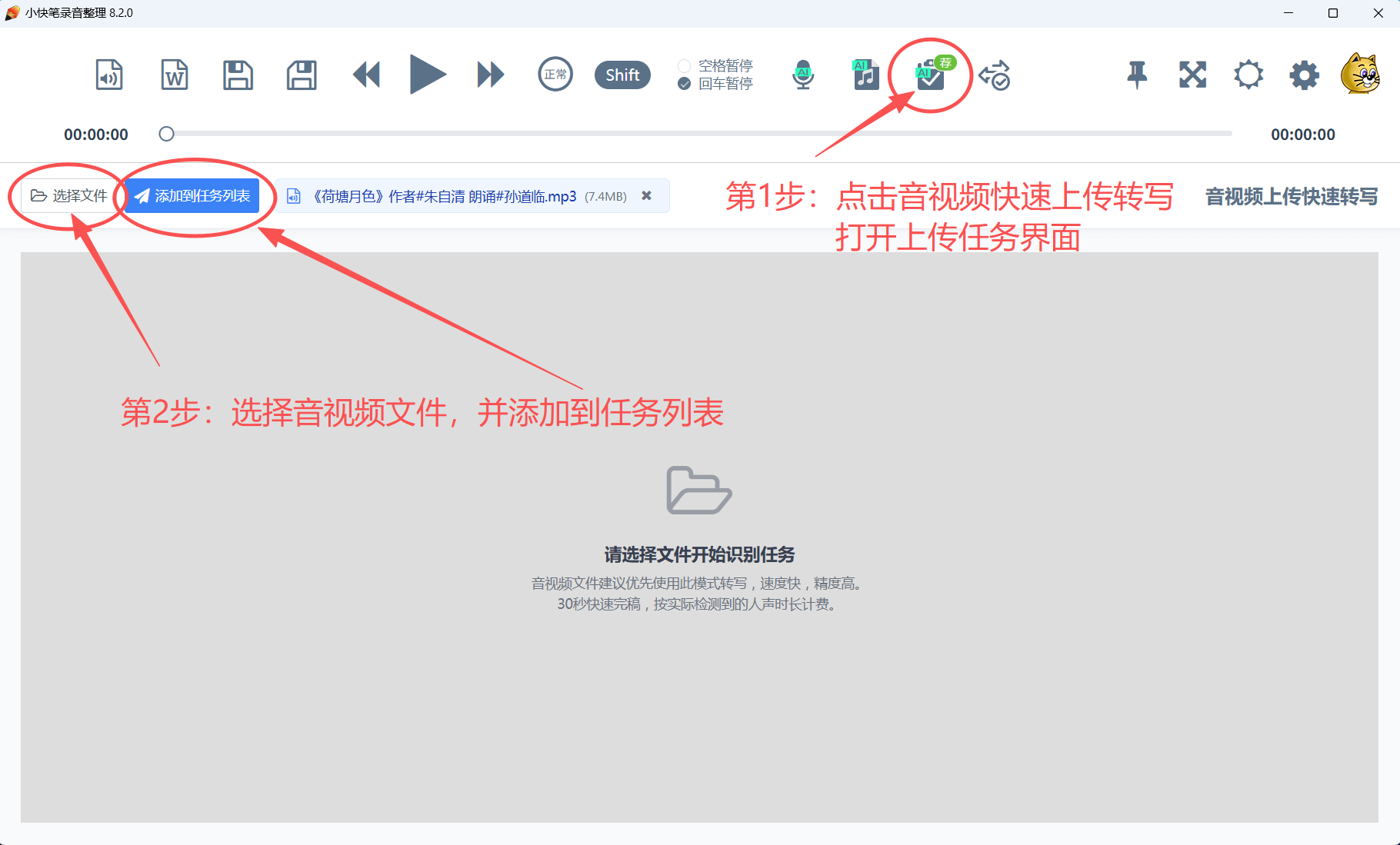
二、自动上传并开始识别
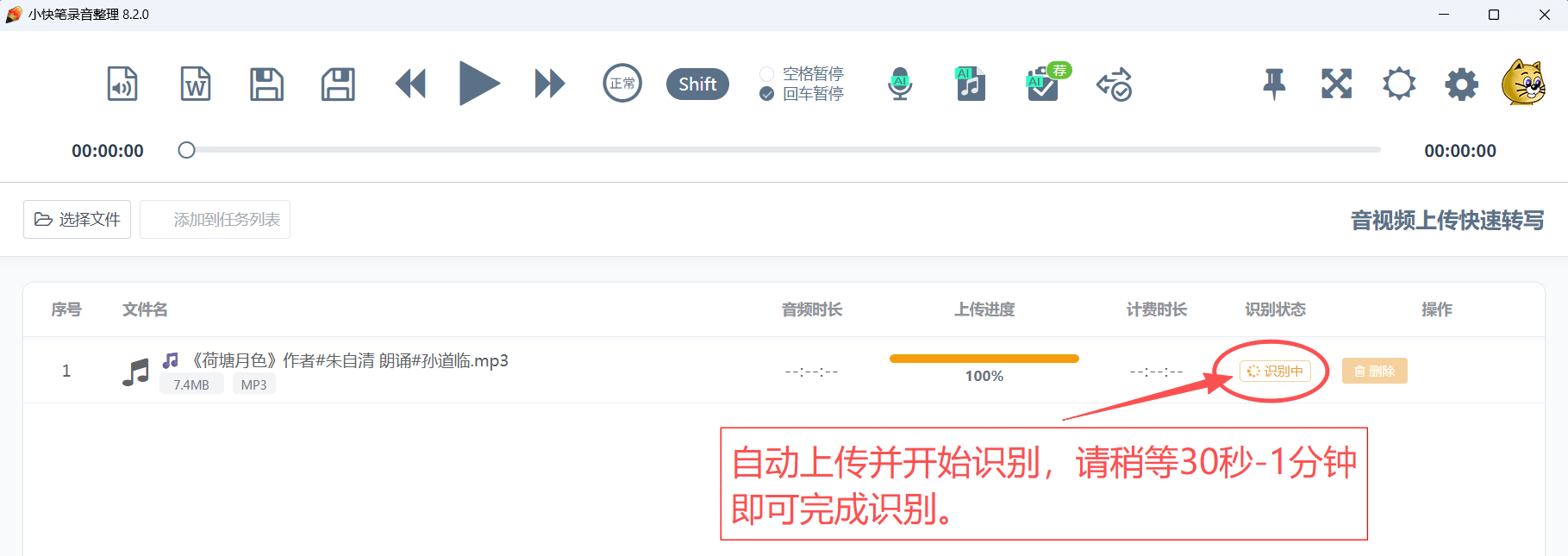
三、查看识别结果
- 上传成功后即进入识别状态,稍等片刻即可查看结果
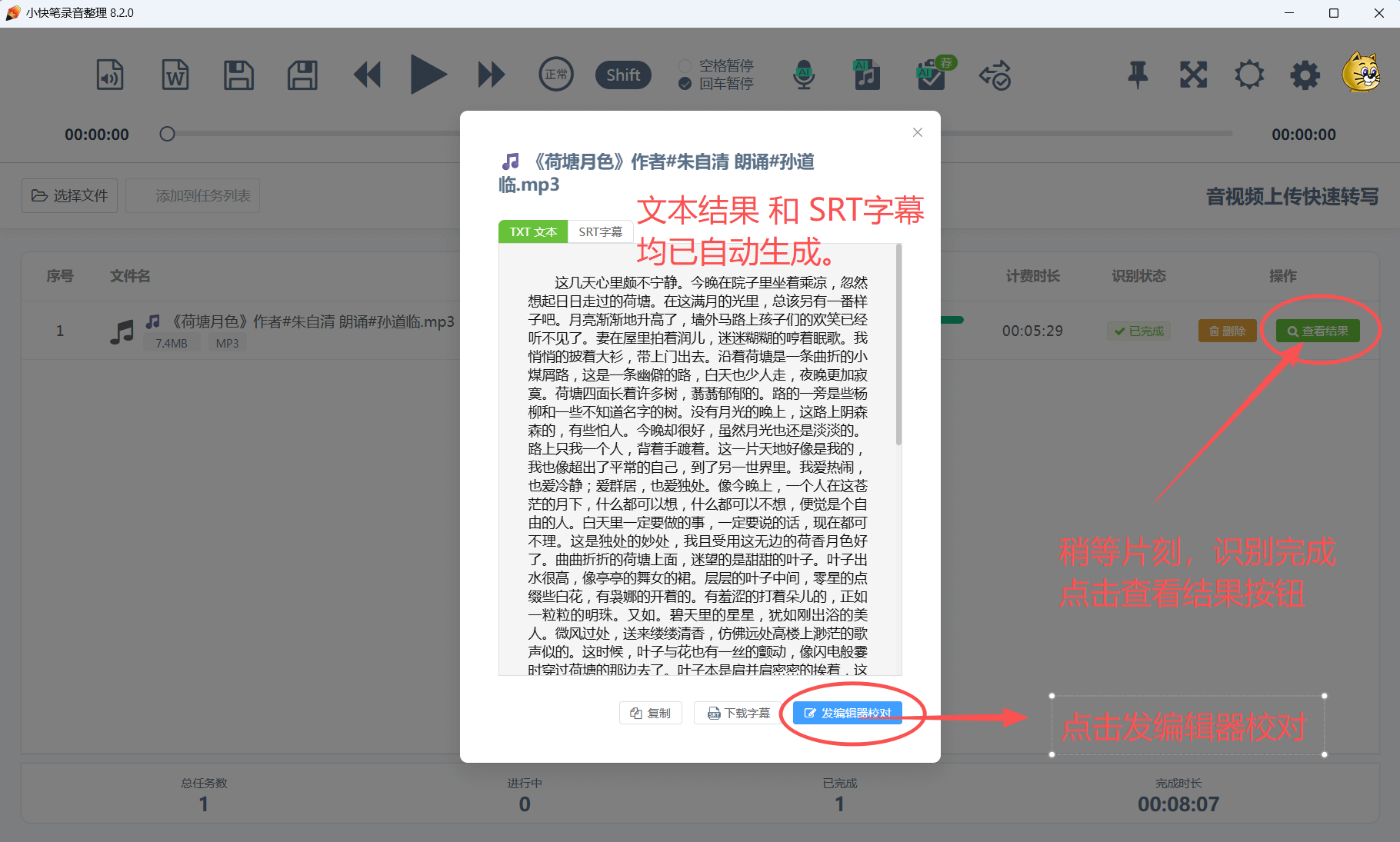
- 点击
查看结果按钮,弹出识别结果,文本结果和SRT字幕均已自动生成,可以一键发送到编辑器进行校对
四、加载至编辑器,播放音频开始校对
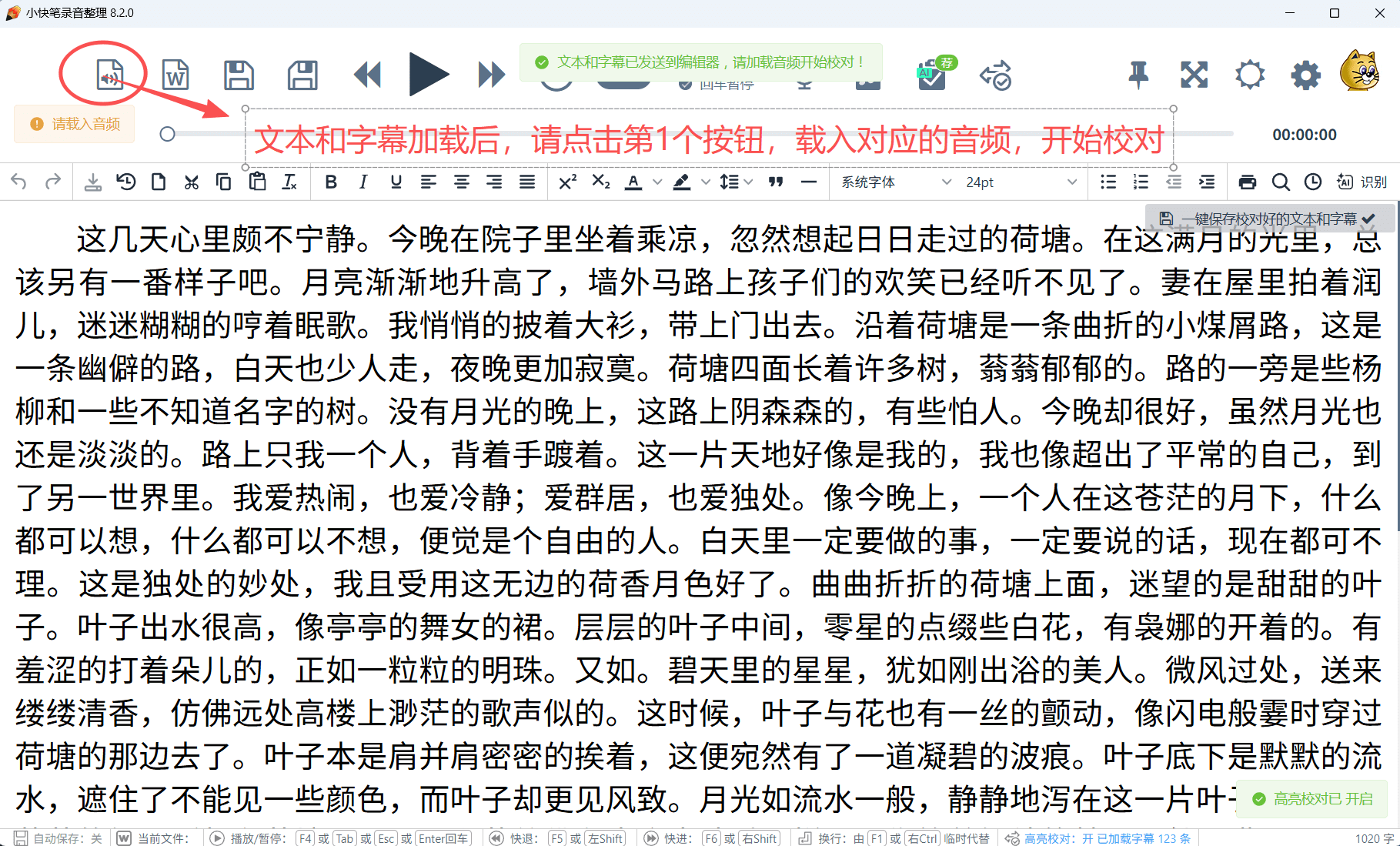
- 文字和字幕加载后,编辑器会提示已开启高亮校对功能,同时后台也加载了对应的字幕。这时您只需点左上角第1个
载入音频按钮,播放对应的音频即可开始校对。
五、高亮文本同步校对修改
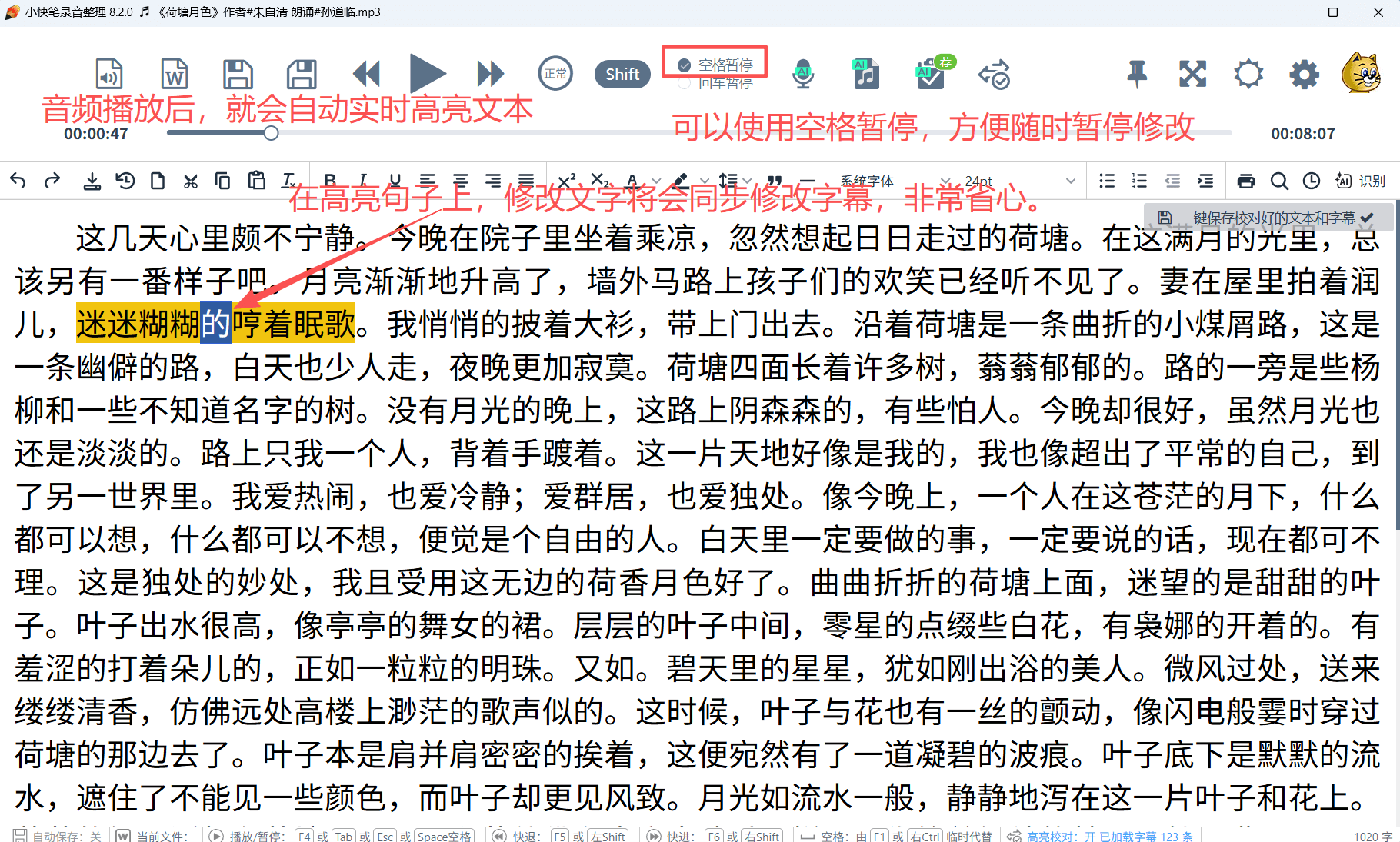
- 音频播放后,就会自动实时高亮文本,您可以选择适合的暂停方式,比如勾上
空格暂停,方便随时按空格暂停,这时在高亮句子上面修改文字,就会同步修改字幕,非常省心。
六、校对完毕一键保存文本和字幕
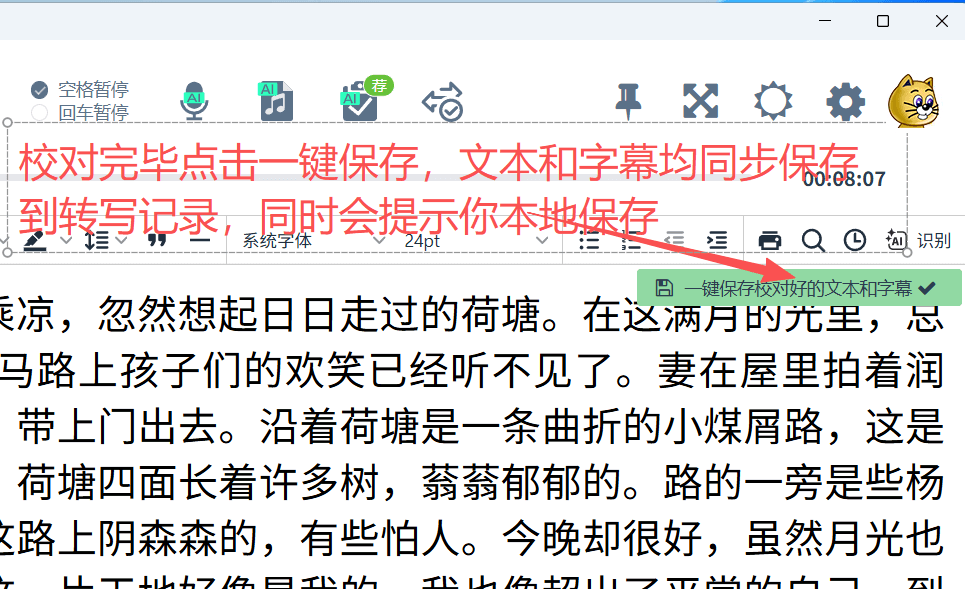
- 校对完毕点击右上角
一键保存校对好的文本和字幕按钮,这时即可将修改好的文本和字幕保存到转写记录,同时也会弹窗提示您保存到本地文件。
七、到转写记录界面查看校对好的文本和字幕
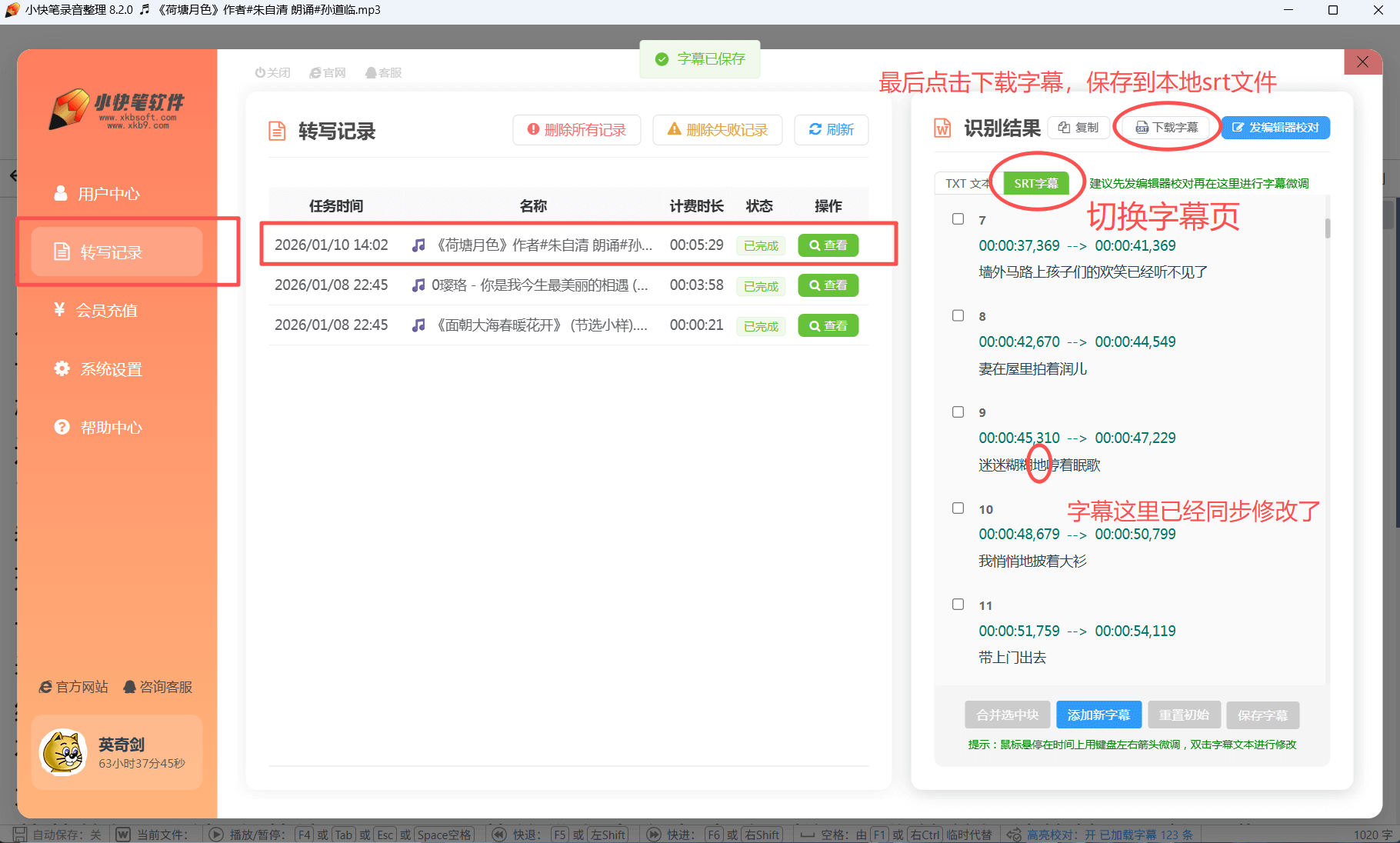
- 转写记录界面保存着您所有的转写结果,校对好的文本和字幕也会保存更新在这里,方便您随时查看和修改。
- 点击刚才的转写记录,右侧识别结果面板会显示这条记录的文本和字幕,切换到
SRT字幕选项卡,可以查看字幕,并进行微调。 时间段微调,把鼠标放到时间上,然后使用键盘左右箭头可以进行微调,不过一般情况不需要,因为识别时,时间基本上非常准确,用不着调整。字幕文本微调,双击字幕文本,可以进行修改。微调后要点击保存,对字幕进行微调后,请务必点击保存,否则不会生效。未保存的修改,下面保存字幕按钮上面会显示小红点提醒。点击保存字幕即可保存修改。下载字幕,字幕保存成功后,可以点击下载字幕按钮,下载字幕文件。
八、在剪映中使用SRT字幕
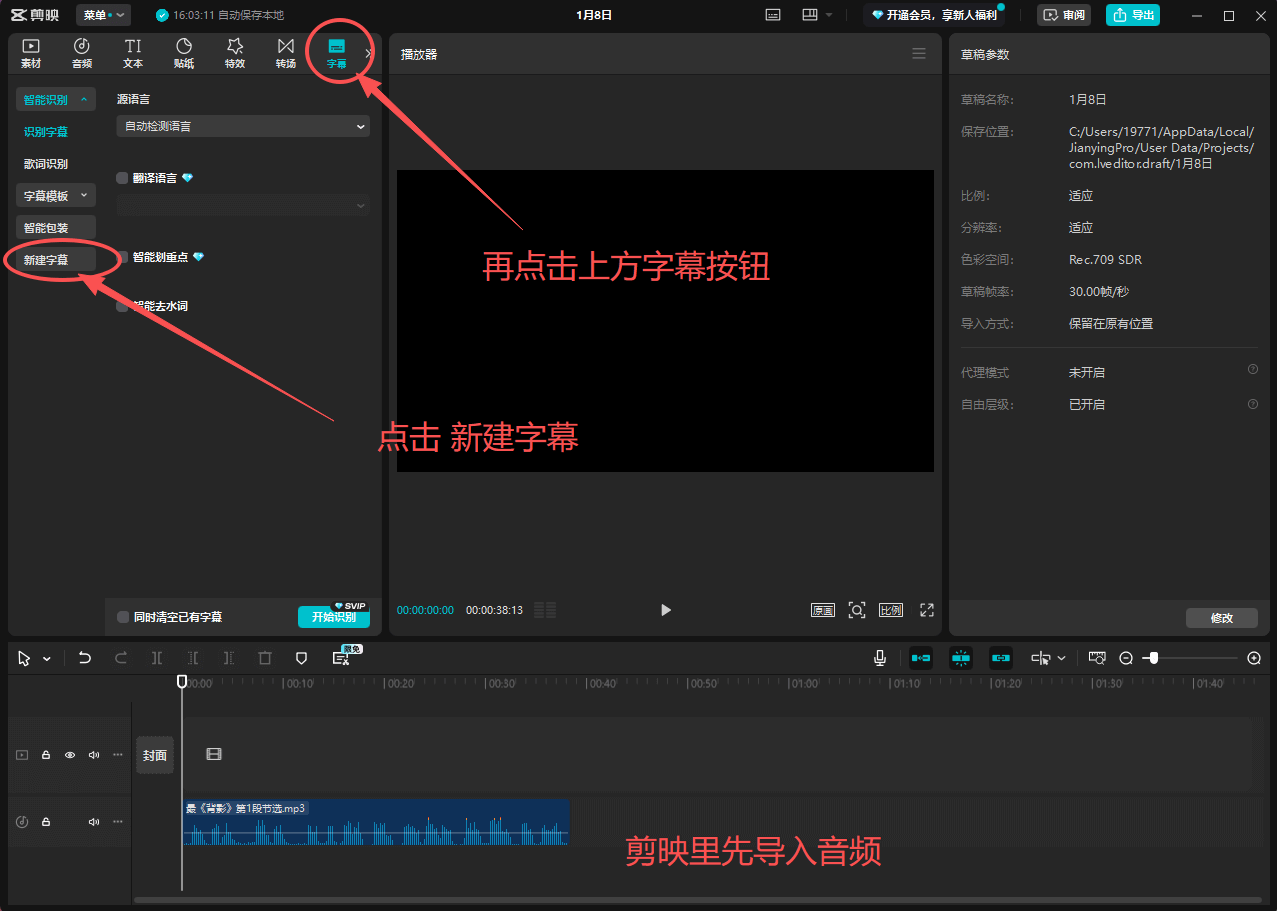
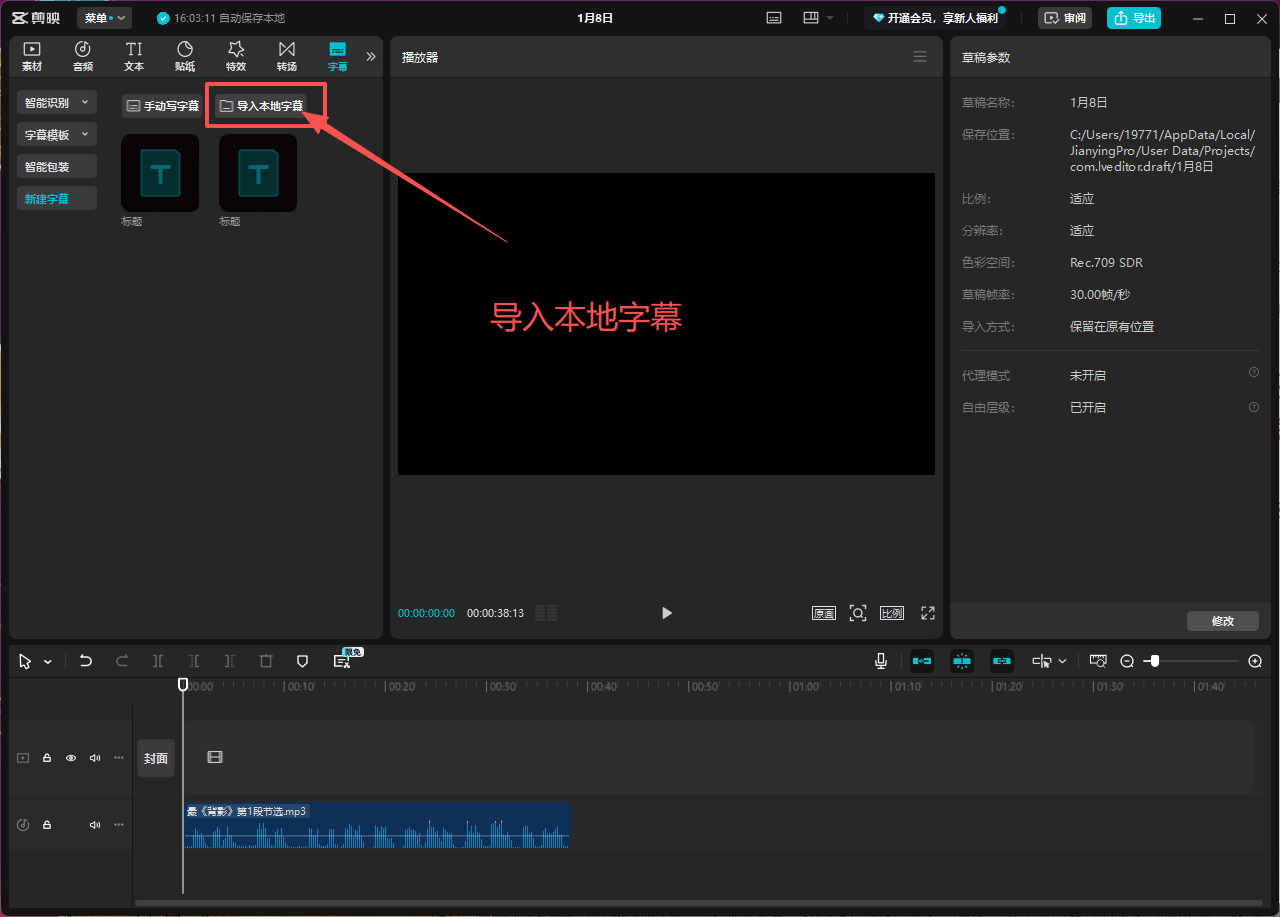
- 打开剪映软件,先导入您的音频文件。然后点击上方菜单
字幕,再左侧选择新建字幕
- 再选择
导入本地字幕
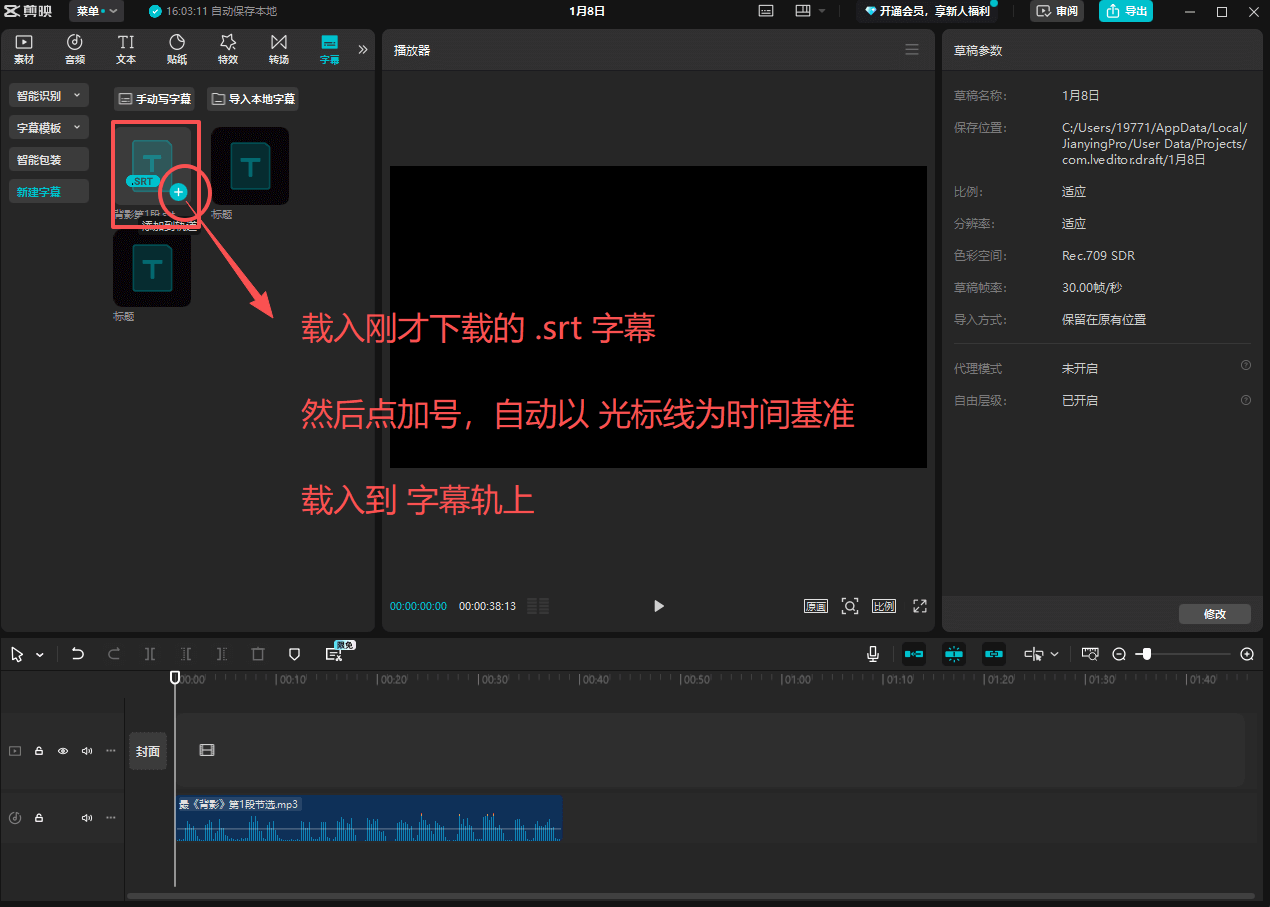
- 载入刚才下载的.srt字幕文件,然后点击
+号,这时,字幕就会以当前光标线为时间偏移基准,载入到字幕轨中 - 当前光标线一般应与这段音频开头对齐
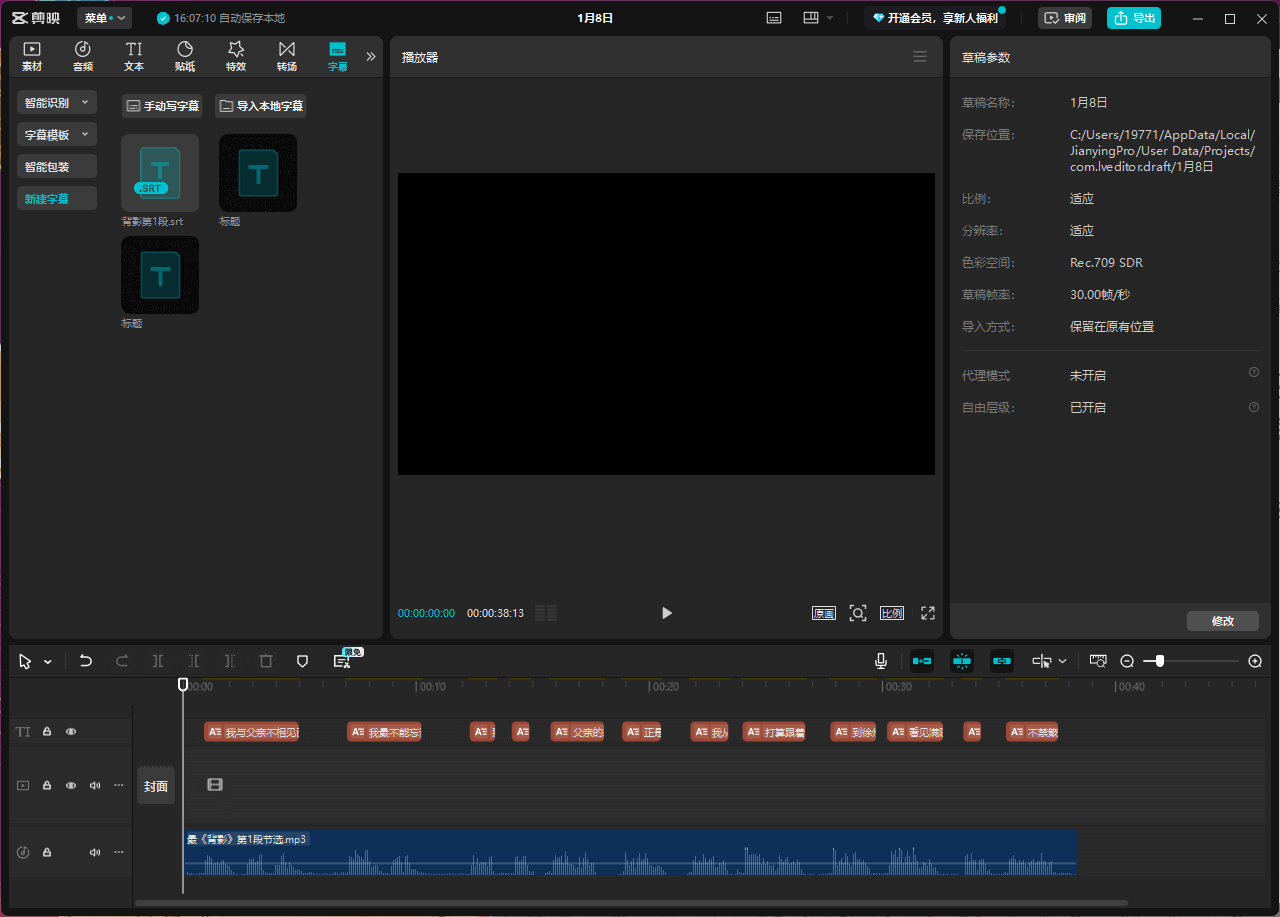
- 字幕载入成功后,就会以分秒不差高效地自动铺在字幕轨道上,无需手工再调整时长偏移
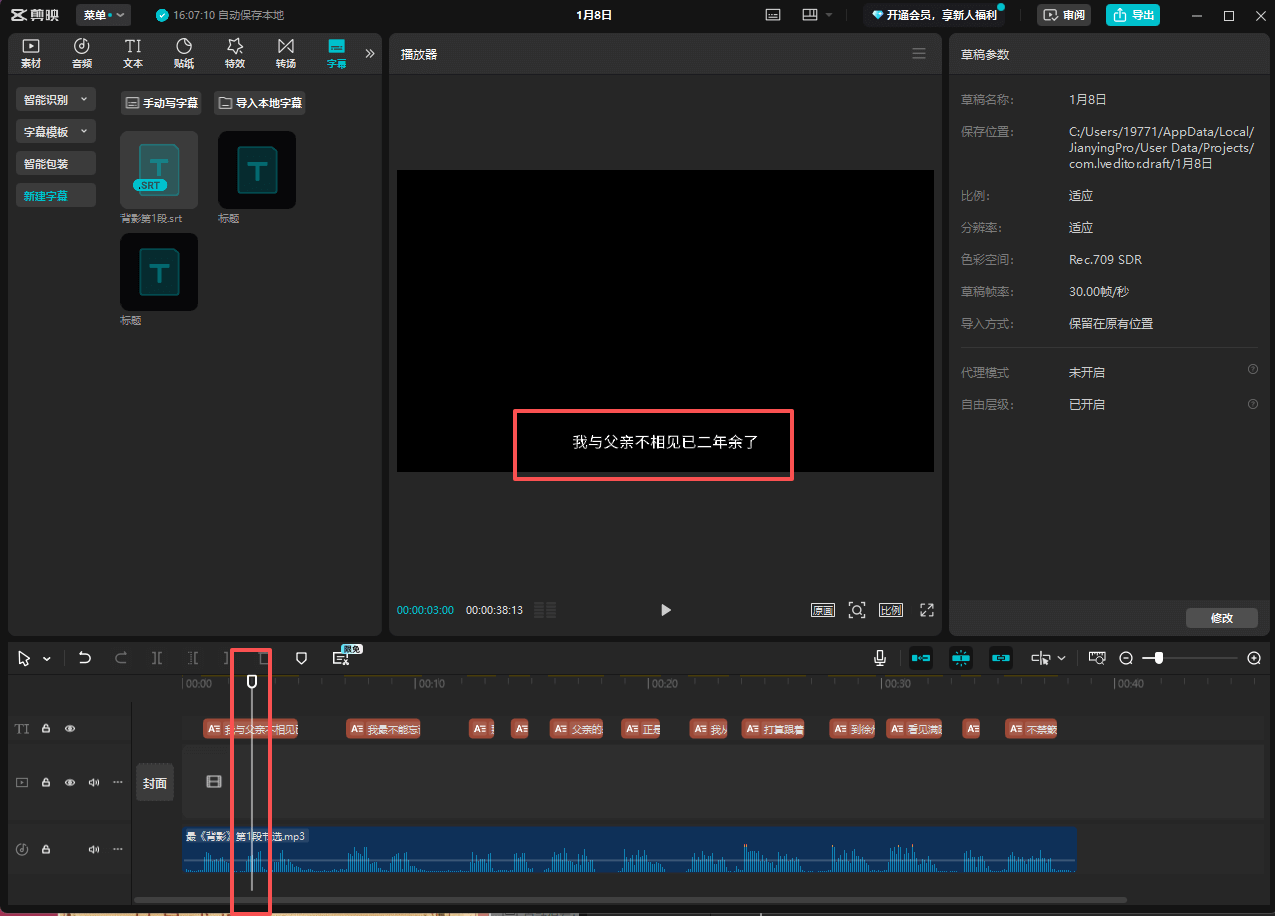
点击播放,字幕就会随着音频播放,自动显示,分秒不差,精确无比。简直太省心了!
您只需再配点画面和贴纸,一个带字幕并精心校对过的视频,就完成了!
如果您有任何疑问,可以随时在软件界面加客服QQ咨询